お届け先ごと税抜¥2,500以上で送料無料
 全商品がSNSで即日贈れる【eギフト】対象


 ご注文の流れ
ご注文の流れ
①商品を選ぶ
-
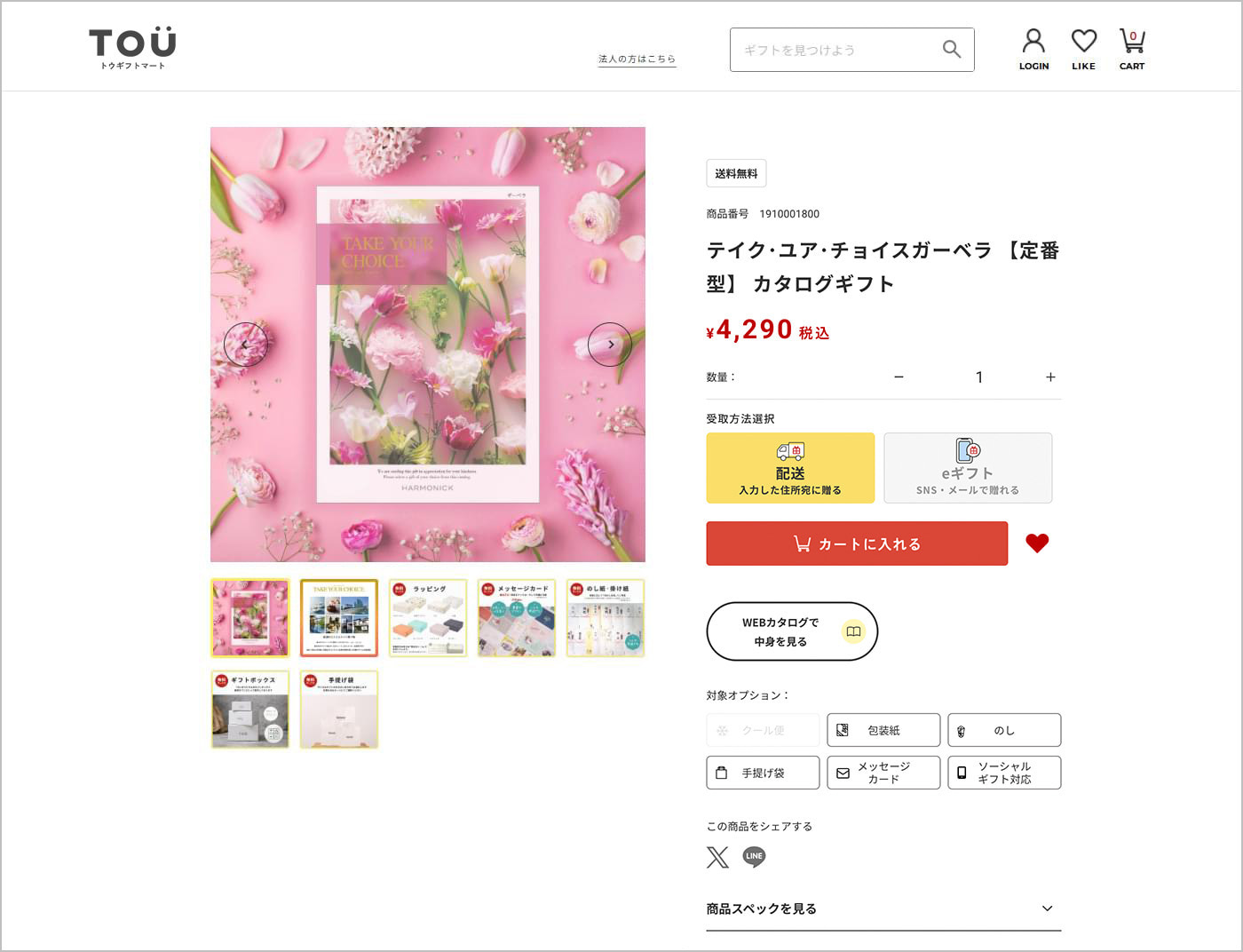
注文したい商品をお選びいただき、商品詳細ページを表示します。
②カートに入れる
-
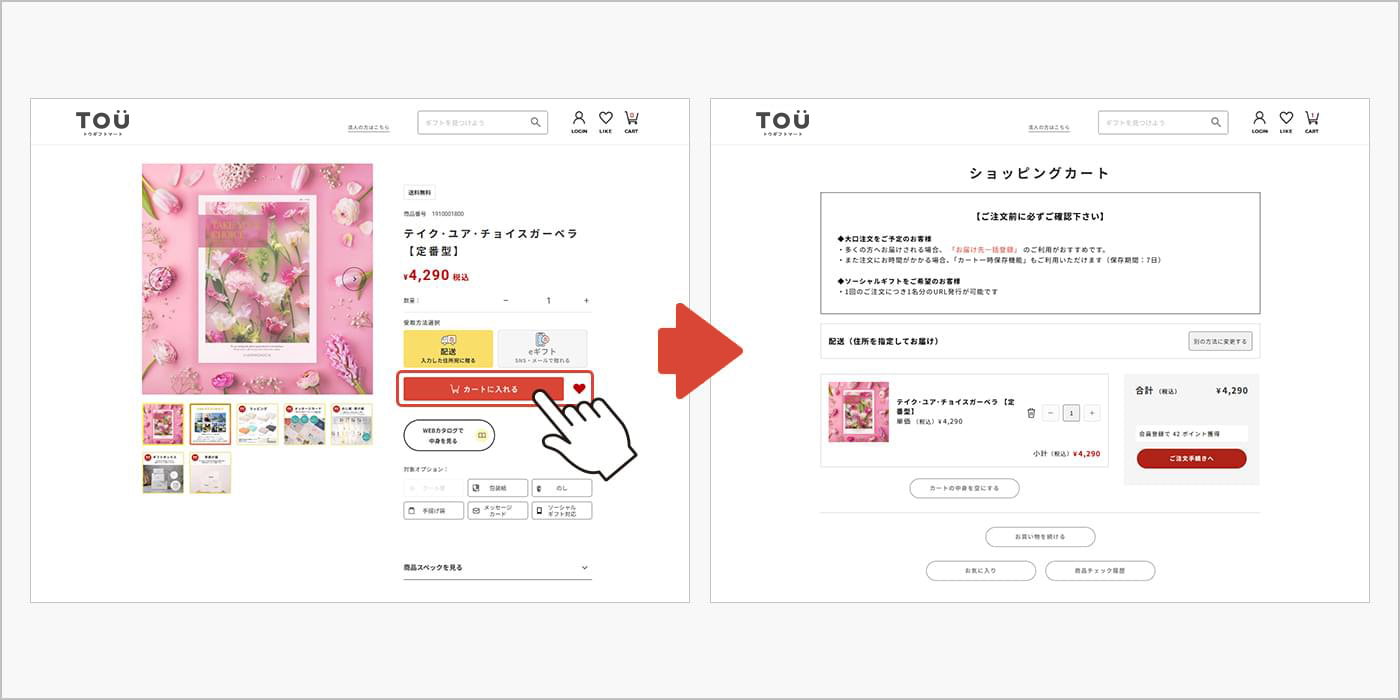
数量をご確認のうえ、「カートに入れる」ボタンをタップ(クリック)すると、商品がカートに入ります。カート画面にて、改めてご注文商品のご確認をお願いいたします。
※クーポンコードをお持ちのお客様は、カート最終画面にてご入力いただけます。
③ログインまたは会員登録をして購入手続きへ進む
-
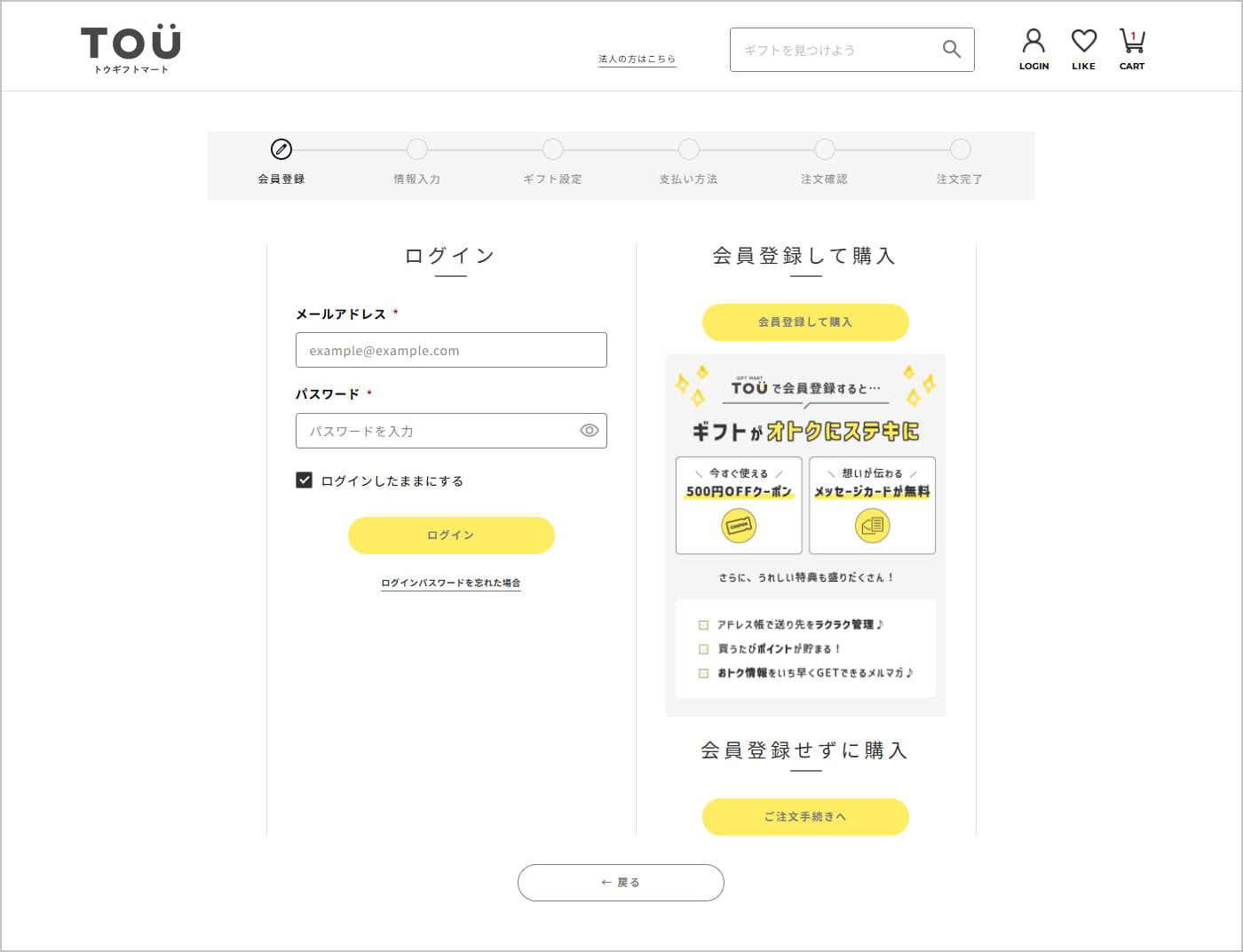
すでに会員登録されている方は、ログインしてください。
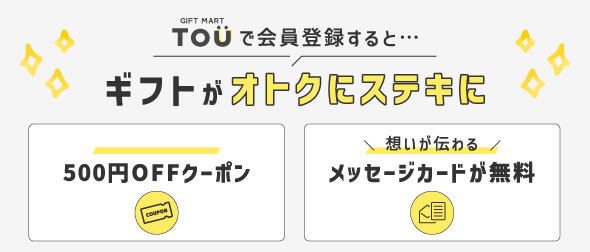
当サイトでは、より安心・便利にお買い物をしていただくため、ご購入時の会員登録を推奨しております。会員登録をされますと、配送先の管理に便利なアドレス帳、購入時のポイント付与、メッセージカードの無料作成など、ギフト選びに役立つサービスをご利用いただけます。
わずか数分で簡単に登録できますので、ぜひこの機会に会員登録をお願いいたします。
新規会員登録はこちらから
※すでにログイン済みの場合は、この画面は表示されず次のステップへ進みます。
④お届け方法を選択する
-
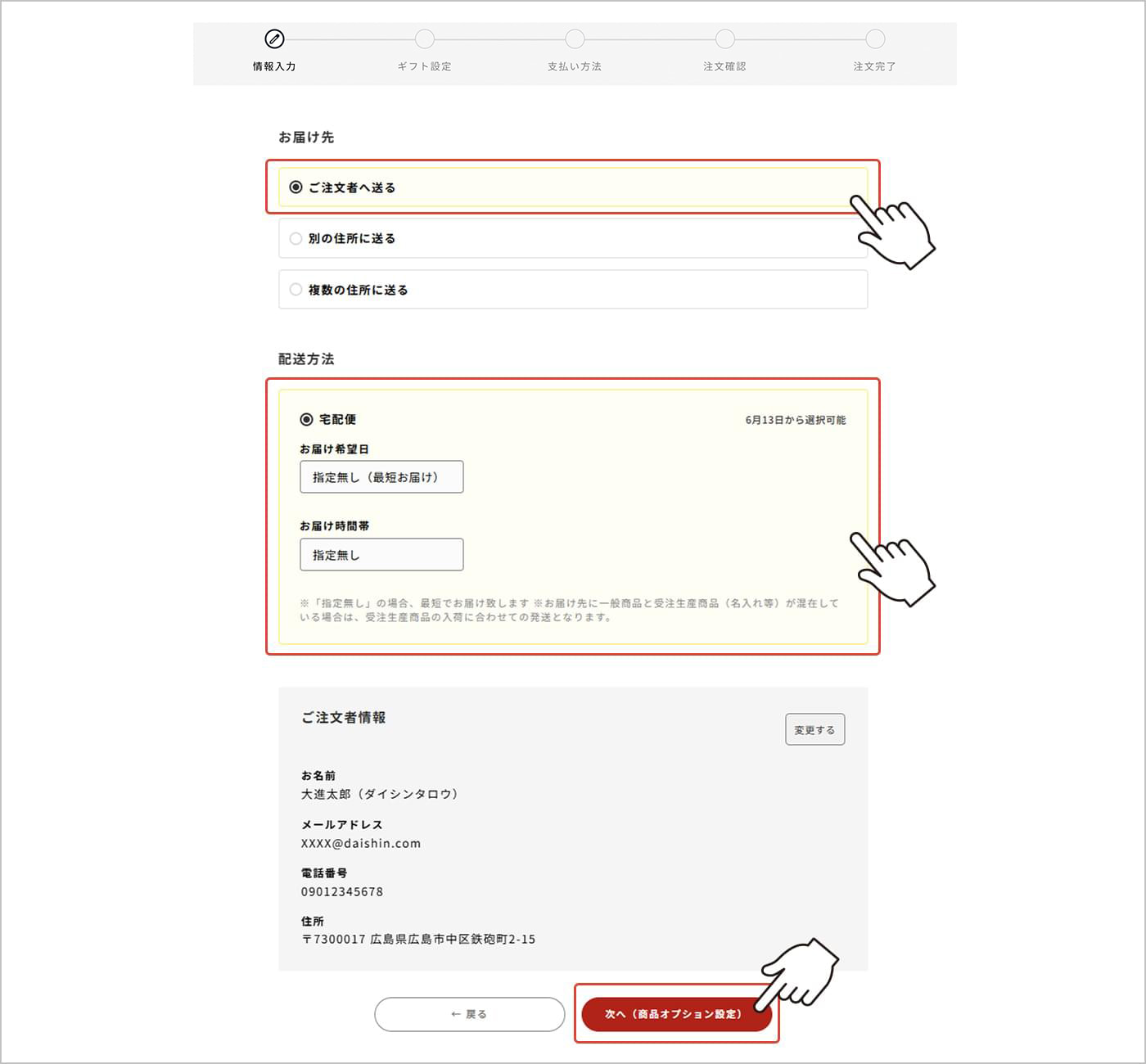
ご自身への配送の場合は「ご注文者へ送る」、ご自身以外へ配送の場合は「別の住所に送る」を選択し、お届け先の情報を入力してください。
お届け方法とご希望の時間帯を指定し、「注文内容を確認する」ボタンをタップ(クリック)してください。
⑤商品オプションを選択する
-
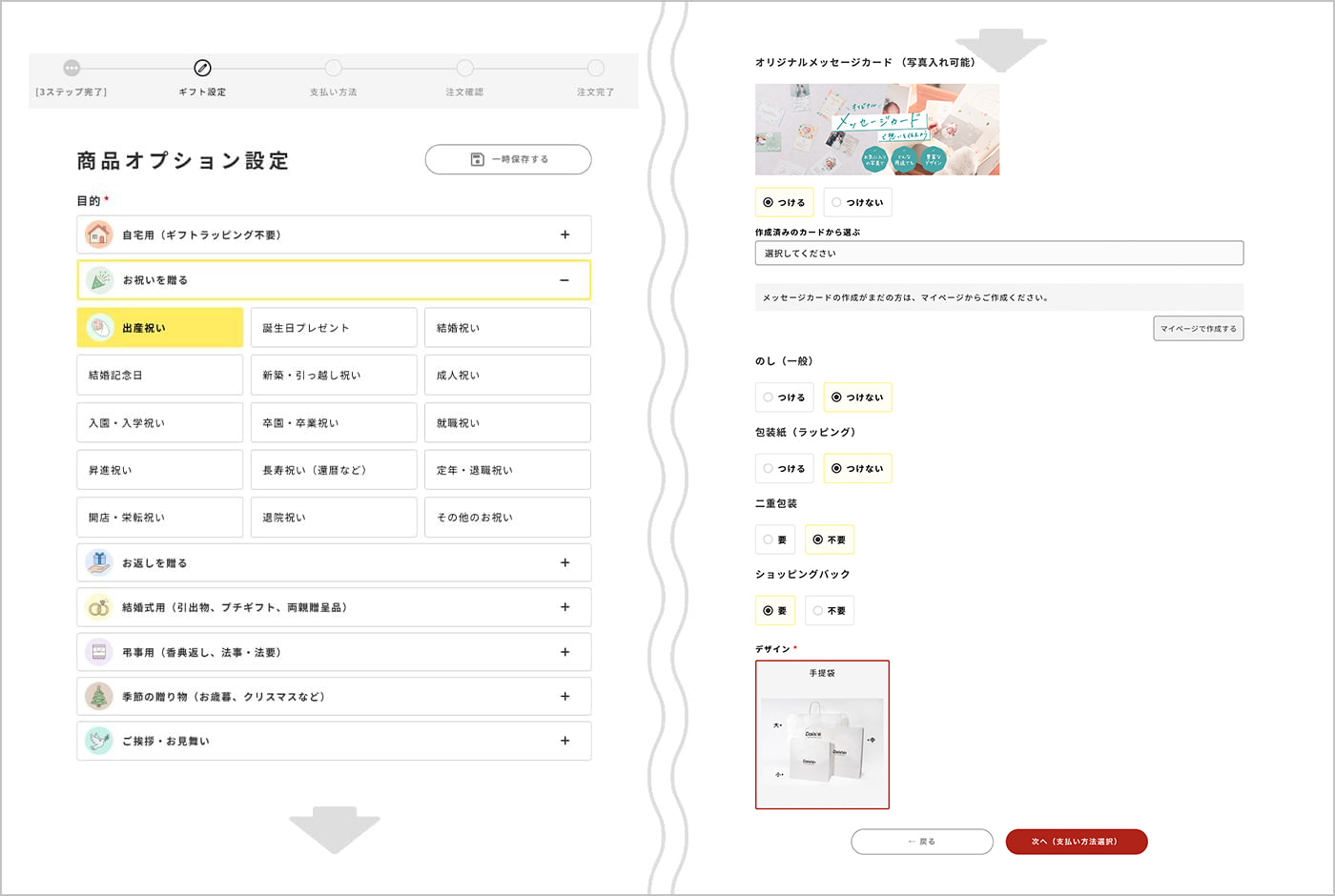
ギフトの目的を選択してください。選択内容に合わせて、ショッピングバッグ・のし・ラッピングデザインなどのオプション項目が表示されますので、ご希望の内容を選択してください。
「オリジナルメッセージカード」は、事前にマイページ内にて作成していただくと選択が可能になります。ご希望の方は、別途デザインをご準備ください。
オリジナルカードのデザイン作成はこちらから
※メッセージカードを作成し、対応商品と一緒にお申し込みいただくことで、商品に添えてお送りすることができます。
メッセージカードのみのお申し込みや、非対応商品と一緒にお申し込みいただくことはできませんので、あらかじめご了承ください。
⑥お支払い方法を選択する
-
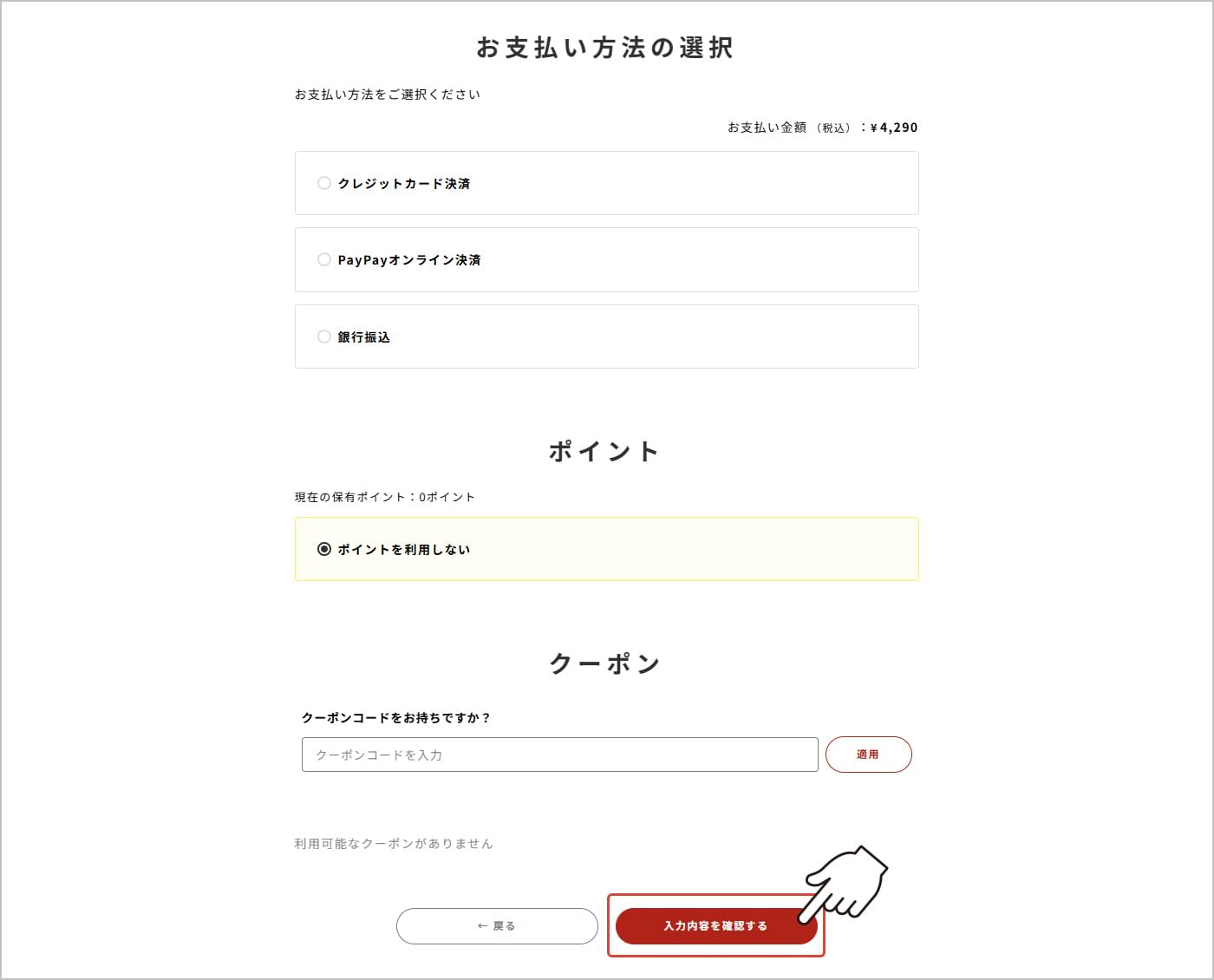
クレジットカード・PayPay・銀行振込などの決済方法をご用意しております。
いずれかをご選択いただき、必要に応じて情報を入力してください。お支払方法の詳細については、[お支払い方法のページ]にてご確認いただけます。
※決済手段によっては、本画面の終了後に追加情報を入力していただく必要がございます。
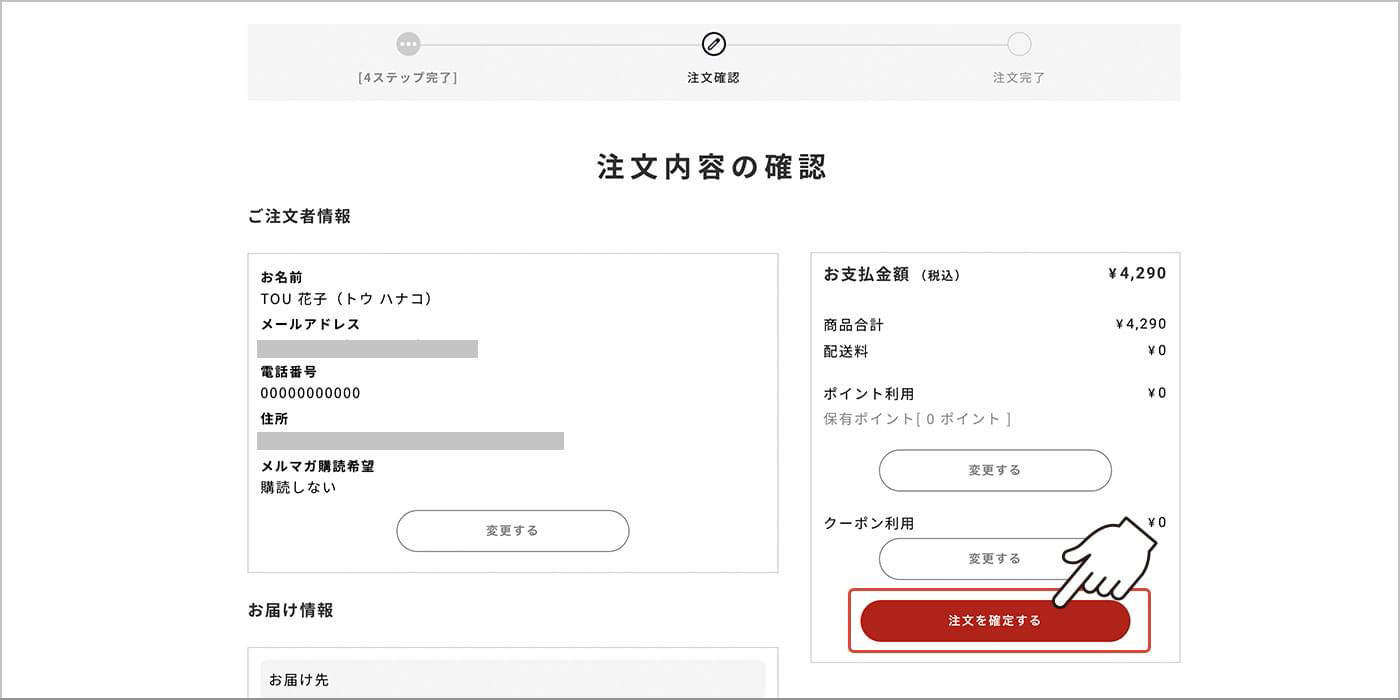
⑦注文内容を確認する
-
「注文内容確認」画面に、これまでご選択・ご入力いただいた内容が表示されますので、間違いがないかをご確認ください。
各情報はこちらの画面内でも変更することが可能です。メッセージカードの同梱をご希望の方は、商品情報の「変更」からタブを切り替え、作成したメッセージカードを選択してください。
内容をご確認のうえ、問題がなければ「注文を完了する」ボタンをタップ(クリック)してください。
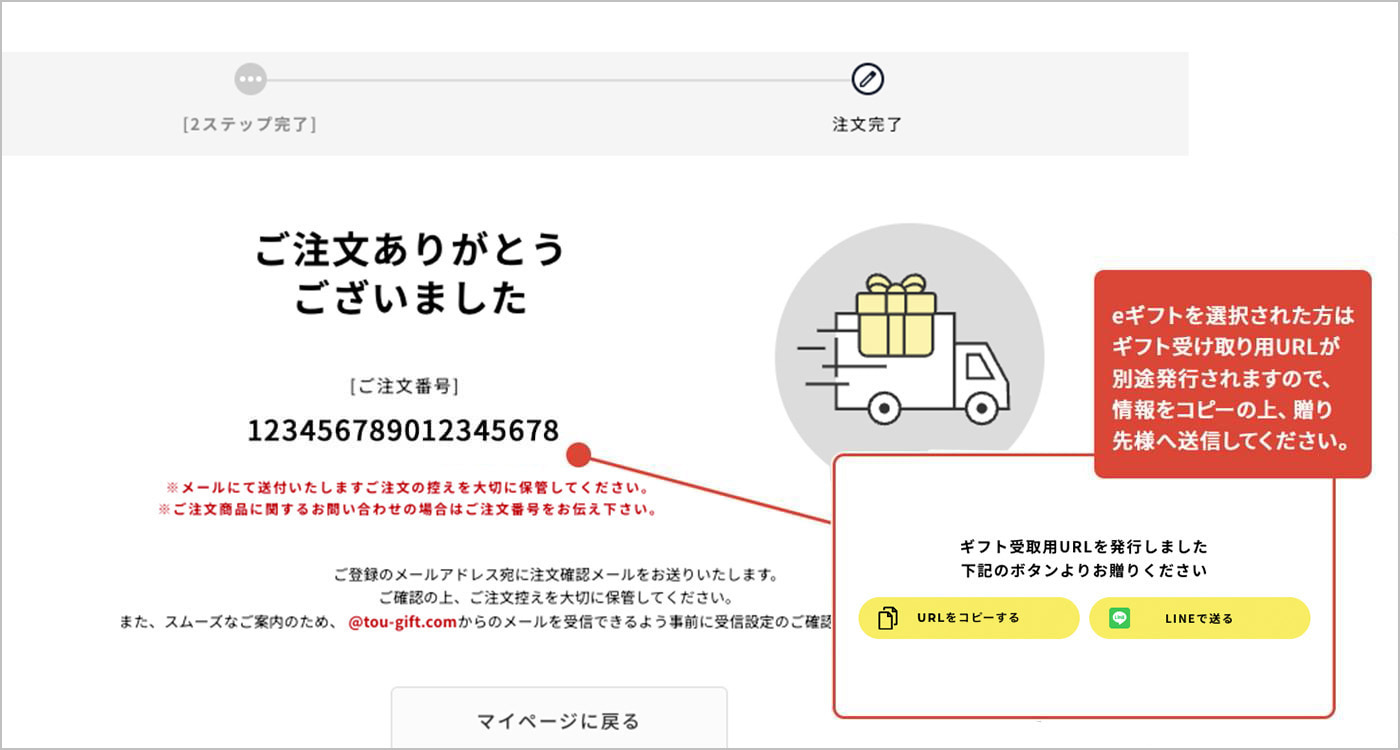
⑧ご注文完了
-
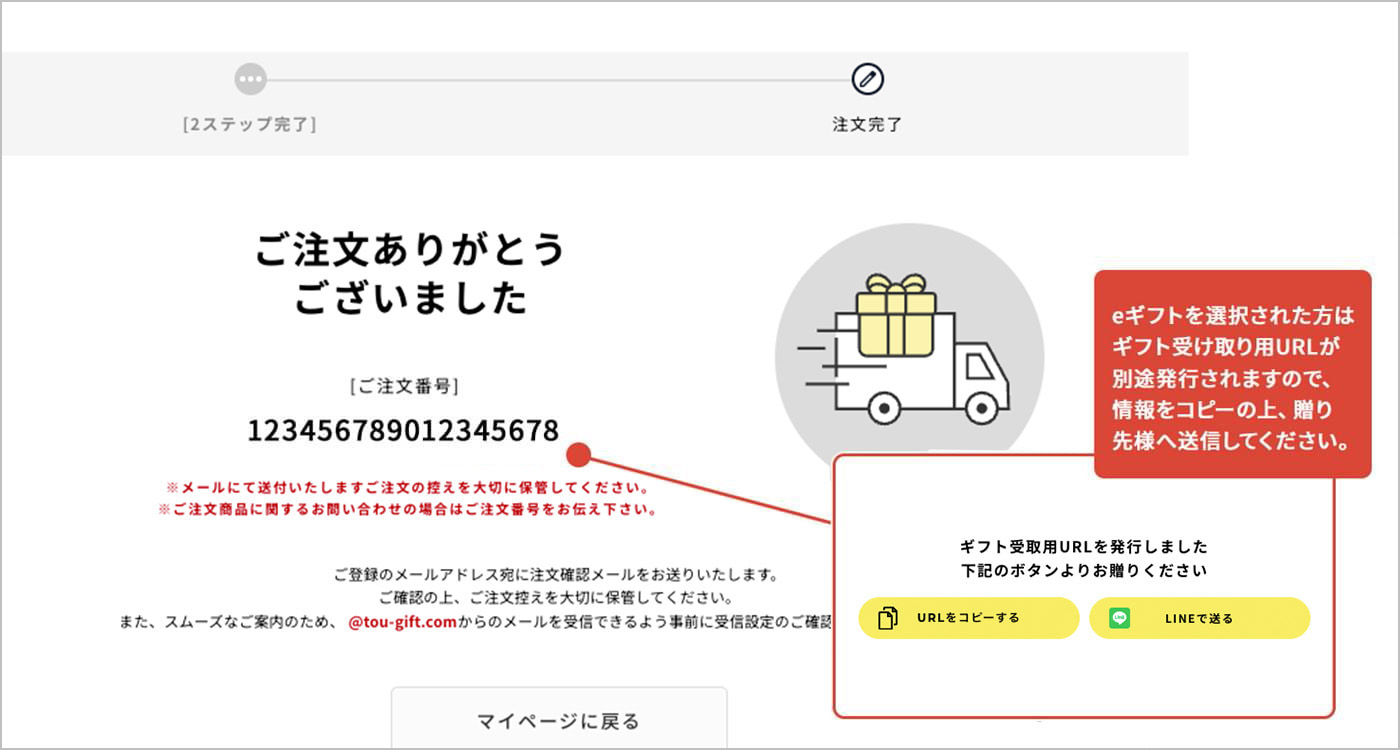
ご登録いただいたメールアドレス宛に「注文完了メール」をお送りします。
メール内にご注文番号が記載されておりますので、大切に保管してください。確定したご注文内容の詳細は、マイページの「購入履歴」からもご確認いただけます。
TOUでは、
引出物など配送先が5件以上ある場合に便利な
「
配送先一括登録サービス(無料)」
がございます。
複数配送をご検討の方は
ぜひこちらのサービスをご活用ください。
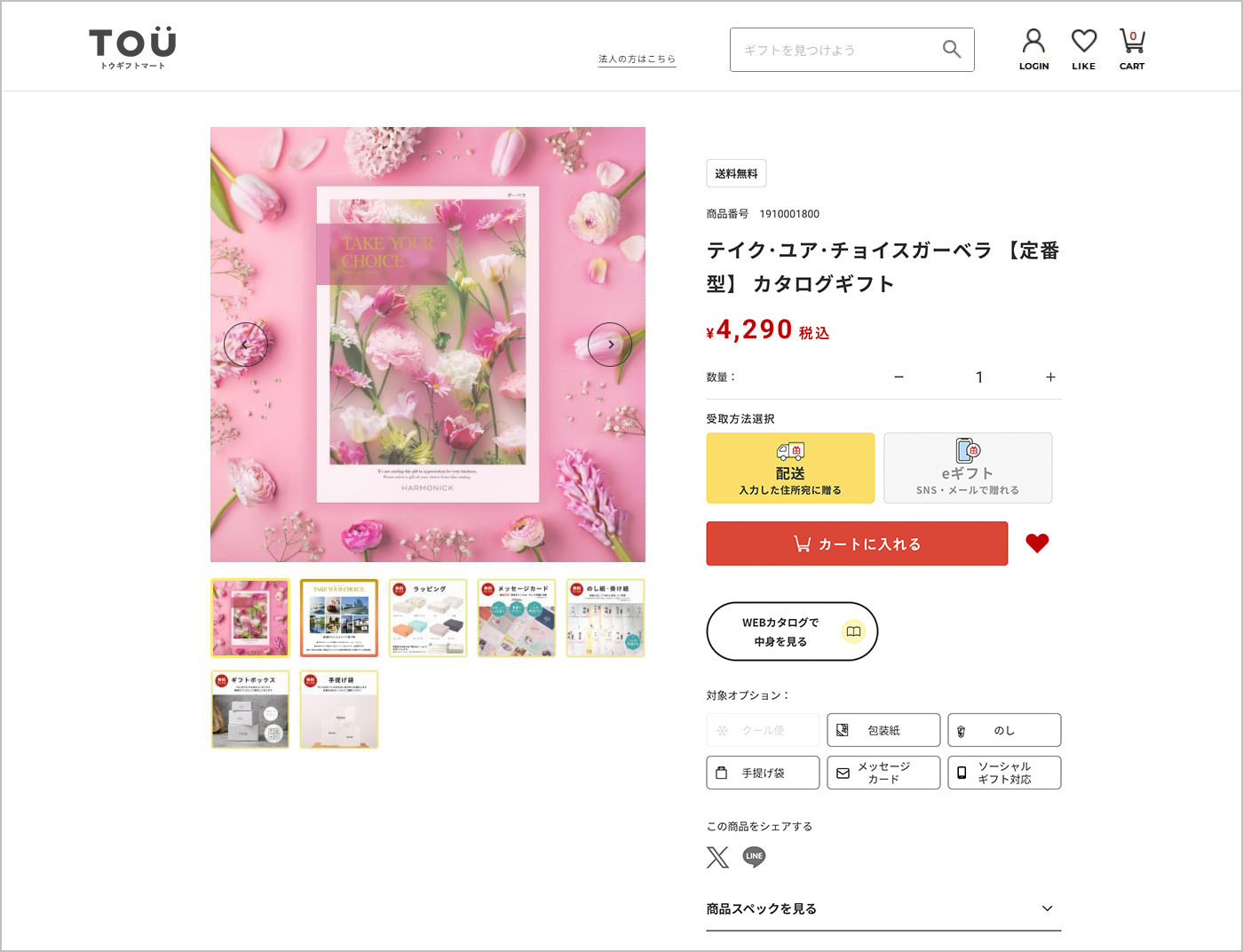
①商品を選ぶ
-
注文したい商品をお選びいただき、商品詳細ページを表示します。
②カートに入れる
-
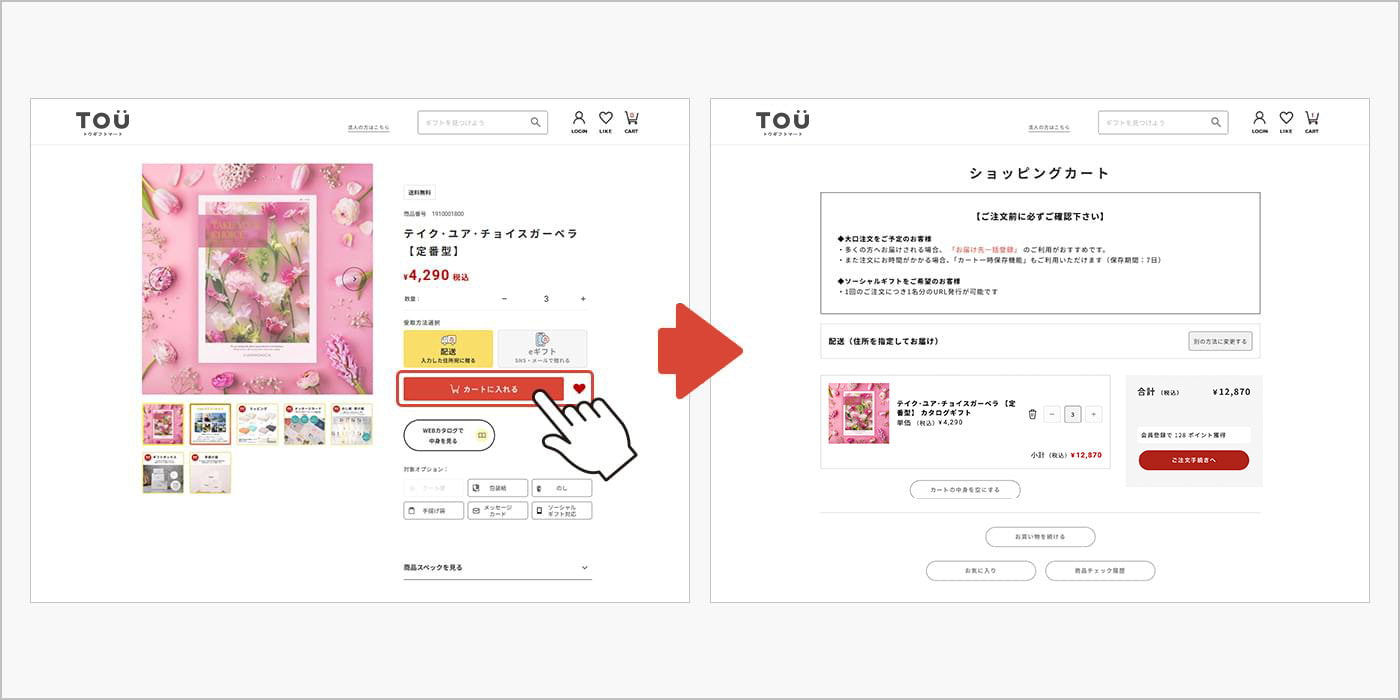
数量をご確認のうえ、「カートに入れる」ボタンをタップ(クリック)すると、商品がカートに入ります。カート画面にて、改めてご注文商品のご確認をお願いいたします。
※クーポンコードをお持ちのお客様は、カート最終画面にてご入力いただけます。
③ログインまたは会員登録をして購入手続きへ進む
-
すでに会員登録されている方は、ログインしてください。
当サイトでは、より安心・便利にお買い物をしていただくため、ご購入時の会員登録を推奨しております。会員登録をされますと、配送先の管理に便利なアドレス帳、購入時のポイント付与、メッセージカードの無料作成など、ギフト選びに役立つサービスをご利用いただけます。
わずか数分で簡単に登録できますので、ぜひこの機会に会員登録をお願いいたします。
新規会員登録はこちらから
※すでにログイン済みの場合は、この画面は表示されず次のステップへ進みます。

④お届け先・ご依頼主を選択する
-
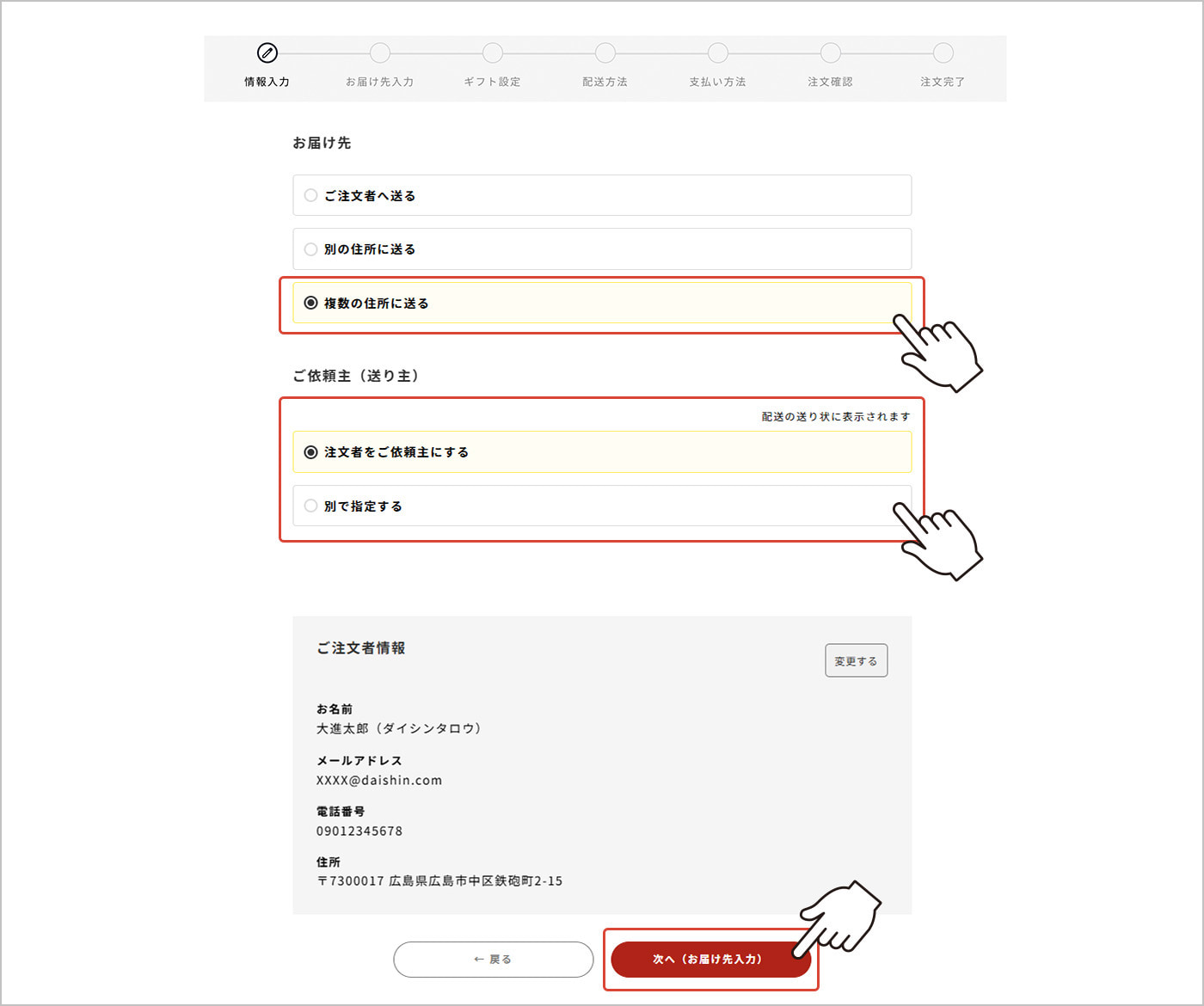
お届け先の項目で「複数の住所に送る」を選択してください。
続いて、ご依頼主(送り主)を「注文者をご依頼主にする」または「別で指定する」から選択し、「次へ(お届け先入力)」ボタンをタップ(クリック)してください。
⑤複数のお届け先情報・配送日時を入力する
-
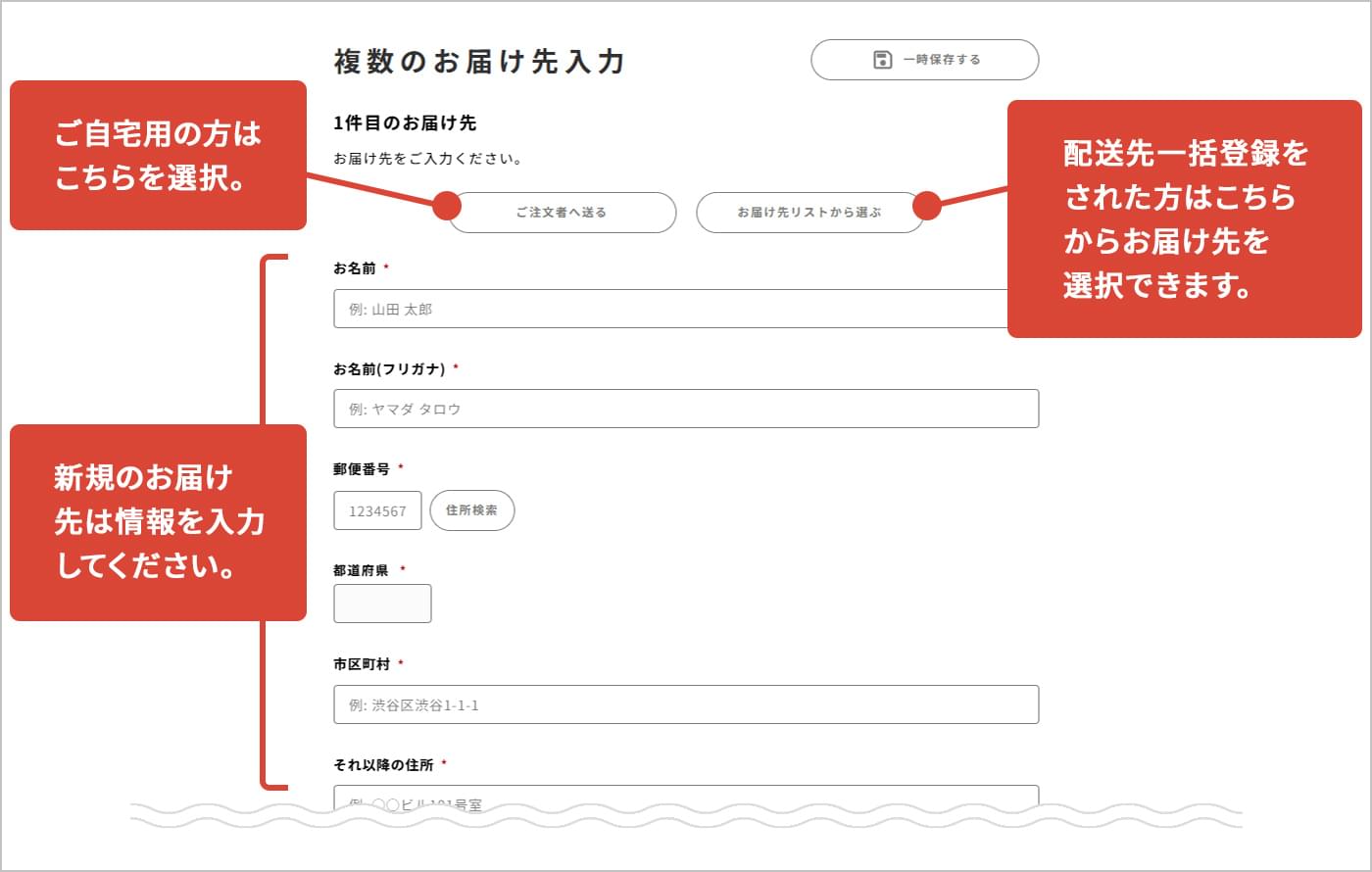
1件目、2件目と順にお届け先情報を設定します。
ご自身(ご注文者様)へ配送する場合は「ご注文者へ送る」を、新しいお届け先へ配送する場合は、お名前やご住所などの必須情報をご入力ください。事前にアドレス帳をご利用いただいている場合は、「お届け先リストから選ぶ」より簡単にご指定いただけます。
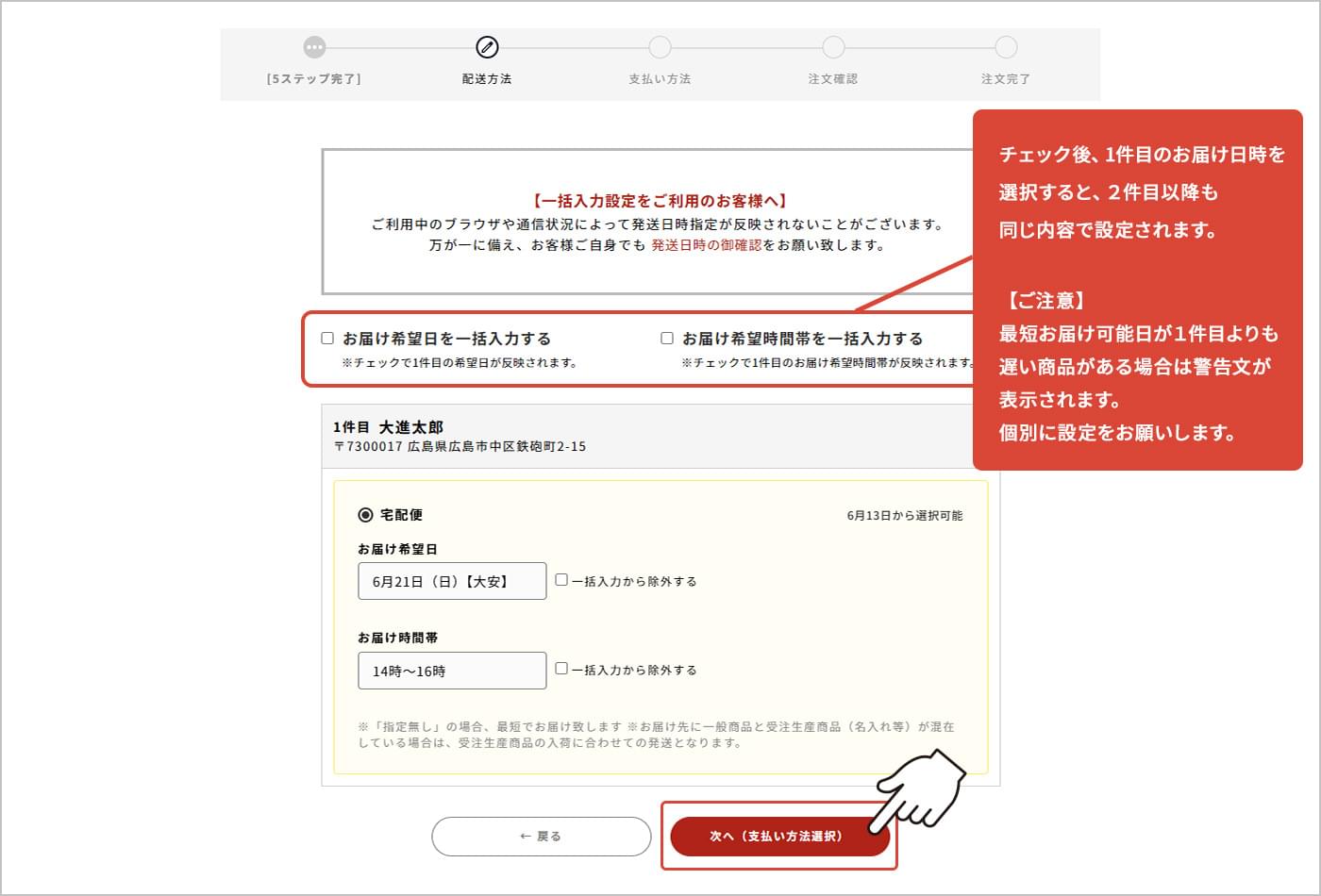
お届け先の入力後、各お届け先への配送希望日・お届け時間帯をご指定ください。
※「お届け希望日を一括入力する」「お届け希望時間帯を一括入力する」にチェックを入れると、すべてのお届け先に1件目で指定した日時が反映され、スムーズにご入力いただけます。 ご指定後、「次へ(支払い方法選択)」ボタンをタップ(クリック)してください。
⑥お支払い方法を選択する
-
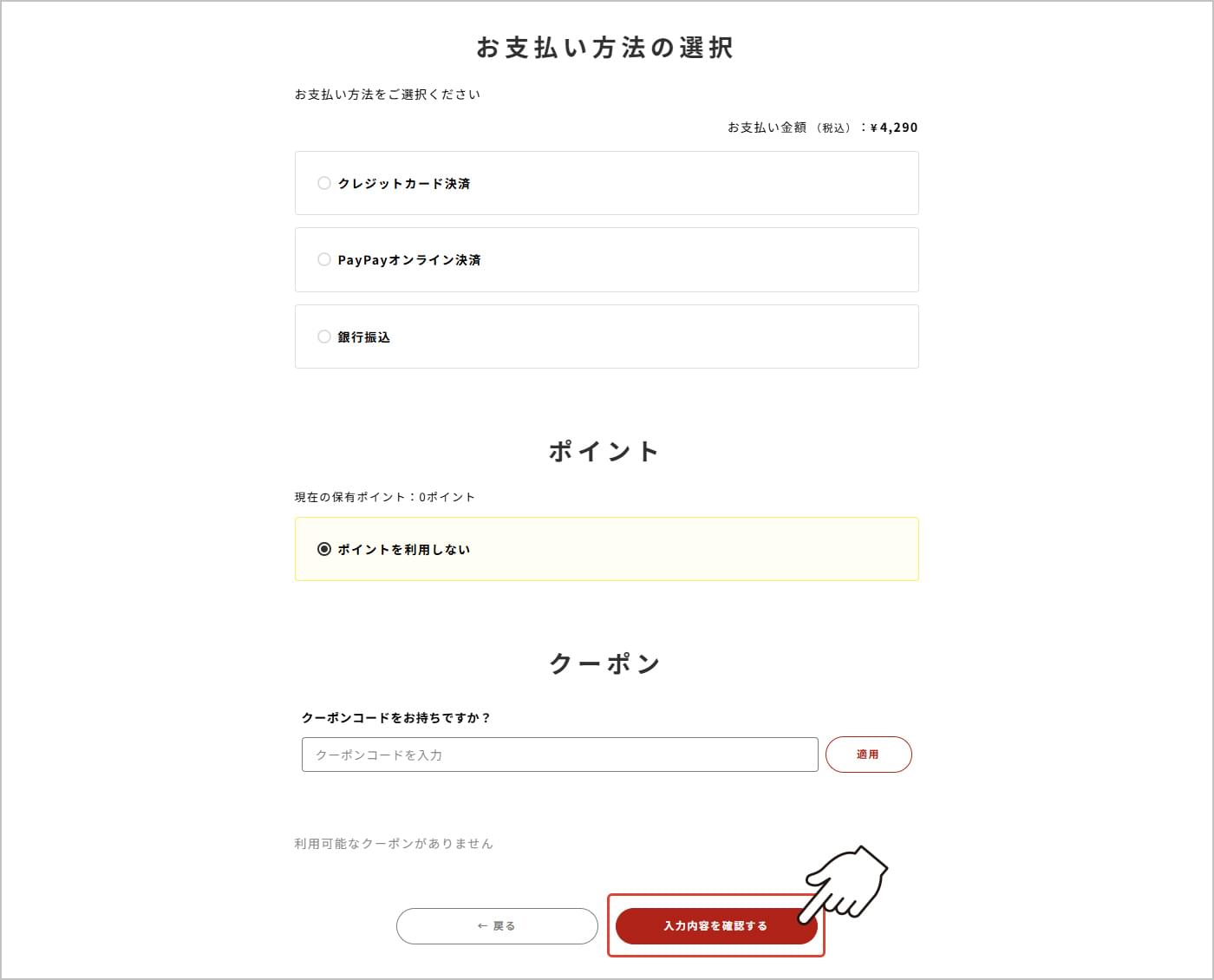
クレジットカード・PayPay・銀行振込などの決済方法をご用意しております。
いずれかをご選択いただき、必要に応じて情報を入力してください。また、ポイントやクーポンのご利用もこちらの画面でご指定いただけます。
お支払方法の詳細については、[お支払い方法のページ]にてご確認いただけます。
※決済手段によっては、本画面の終了後に追加情報を入力していただく必要がございます。
ご入力後、「入力内容を確認する」ボタンをタップ(クリック)してください。
⑦注文内容を確認する
-
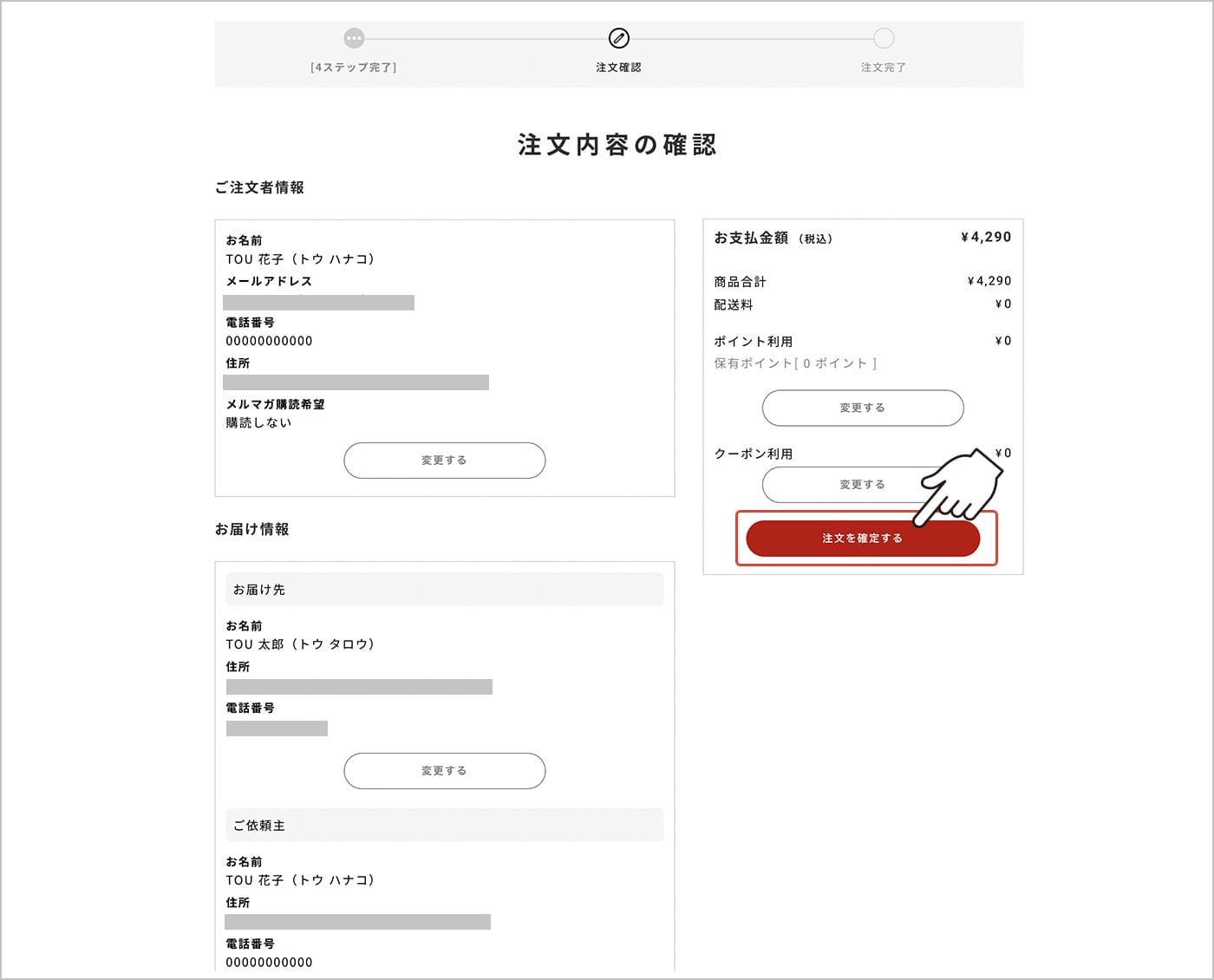
「注文内容の確認」画面に、これまでご選択・ご入力いただいたすべての内容が表示されますので、間違いがないかをご確認ください。
各情報はこちらの画面内にある「変更する」ボタンからも修正することが可能です。
内容をご確認のうえ、問題がなければ「注文内容を確定し、お支払い手続きへ」ボタンをタップ(クリック)してください。
⑧ご注文完了
-
ご登録いただいたメールアドレス宛に「注文完了メール」をお送りします。
メール内にご注文番号が記載されておりますので、大切に保管してください。確定したご注文内容の詳細は、マイページの「購入履歴」からもご確認いただけます。